



Objectius:
- Crear una xarxa professional docent.
- Informar de l’estat i les novetats en els desplegaments d’equipament.
- Recollir les demandes i obtenir retorn per millorar el sistema.
- Incloure més continguts pedagògics lligats a la COMD.
Compartim dubtes i experiències sobre el que es va explicar a la sessió en línia de la subxarxa.
Formació:
- formació oberta dotacions i altres temes
- formació 1r trimestre
Projectes de robòtica:
- Activitats de robòtica
- Altres:
- Programació de robòtica en una escola
- Robòtica educativa
Es proposa fer una jornada de robòtica dels centres de la Comarca.
- Alumnes participants: 5è i alumnat de les optatives de robòtica d’ESO i Batxillerat
- Reptes i estacions
- Problemàtica amb el transport escolar (no hi ha subvenció del Consell Comarcal)
- alternativa pels centres de fora de Banyoles: organitzar jornades al propi centre entre l’alumnat de cicle superior i inicial
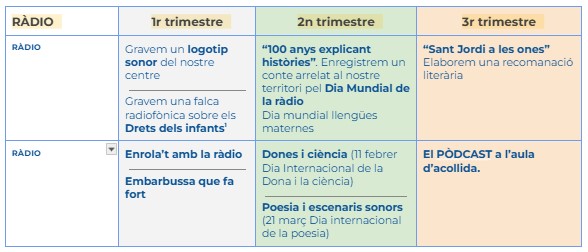
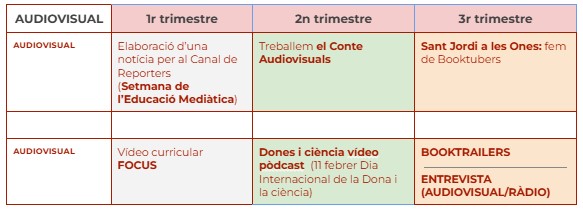
- Compra de materials a través d’ÀTOM:
- ho ha de fer la direcció del centre des del seu usuari
- Per veure els materials hi ha dues maneres:
- Full de càlcul amb el llistat: anant a l’apartat CATÀLEG d’ÀTOM prémer a ‘Mostra els 11 articles” i anar a la categoria “Centre educatiu”. Seguidament accedir a “Petició d’equipaments i serveis de campanyes”, on hi trobarà un enllaç a un formulari en Excel que inclou una pestanya on està recollit el llistat de material.
- El catàleg amb descripcions i imatges el trobareu al Portal de Centre. S’ha d’accedir, dins de “Recursos i eines”, “Solucions i suport TIC”, després “Solucions TIC per centres” i finalment “catàleg de solucions tecnològiques pels centres”. Allà trobareu el PDF.
- Per veure els materials hi ha dues maneres:
- ho ha de fer la direcció del centre des del seu usuari
- Aplicacions pràctiques pel dia a dia:
- newline cast+: per compartir pantalla als panells
- pdf24
- Automatització ‘timbre’ centre (música entrades, sortides, patis…). Quin programari feu anar al vostre centre?
- Programador de tasques del windows
- Zara Ràdio
- Calendari (centres on fem cada sessió)
- Píndoles formatives a les sessions
- IA (Sergi i Xevi)
- ??
Compartim dubtes i experiències sobre el que es va explicar a la sessió en línia de la subxarxa.
Formació:
- formació oberta dotacions i altres temes
- Formació 2n torn
- Formacions d’IA fetes a Girona:
Jornades:
- a Girona, 28 de febrer de 2026
- Col·laclic, FEDAC St Andreu, 11 d’abril de 2026
Presentada la Jornada de robòtica als seminaris de caps d’estudis i parlar-ho als centres:
- Es demana que s’organitzi des de la Subxarxa de Coordinadors i amb les visites del mentor digital amb la comissió a centre.
- Fer-la el pròxim curs.
- Es faria a cicle superior (hi ha centres petits que participaran alumnat de 4t a 6è, altres de 5è i altres de 6è.
Com ho fem a partir d’ara?
- Possibilitat de preparar reptes i fer-los internament aquest curs: aprofitar que hi ha la figura del mentor de robòtica i pot fer codocències.
- Fer un parell de trobades durant el curs amb el professorat de tecno per començar a idear la part d’estacions de secundària.
- IA:
- Llista de reproducció Cultura Digital
- Nova opció de NotebookLm: resums amb vídeo i infografies. Exemples:
- Llibre INVENTAR PER APRENDRE (resum en àudio i resum en vídeo)
- Resum subxarxa (resum en vídeo)
- Infografies
- Canva:
- Enllaços a Notebooklm per fer consultes de:
- Robots en acció:
- Activitats inicials del repte
Aprofitant el context temàtic de cada repte, s’ha dissenyat un conjunt d’activitats que permeten treballar diverses competències de l’àmbit matemàtic, de Medi Natural, Social i Cultural o de Tecnologia (en el cas de secundària).
Estan vinculades als ODS i al currículum, i s’inspiren en les proves de competències bàsiques (6è) o en les d’avaluació diagnòstica (2n d’ESO). - A l’espai personal es poden trobar els materials amb la guia docent.
- Activitats “Preparem el repte” i “Revisa el que saps”
Són propostes de programació amb sensors i actuadors, pensades per practicar i aprendre a programar les accions que després caldrà aplicar al repte final. - Contes (Educació Infantil) i Còmics (Educació Primària)
Materials creats per fomentar la lectura i treballar la comprensió lectora, relacionats amb la narrativa i els valors del projecte.
- Activitats inicials del repte
Tots aquests recursos estan disponibles i accessibles a la web del projecte.
- Subxarxa de Coordinació digital de centre (COOR) 2025-26 (revisió individual)
- Calendari (centres on fem cada sessió)
- Píndoles formatives a les sessions
- 23 de febrer: IA (Sergi i Xevi)
- ??
- Borsa de formadors de l’Àrea de Cultura digital
- Proposta ‘Friki Banyoles’ (la Mònica ens fa un resum).
Compartim dubtes i experiències sobre el que es va explicar a la sessió en línia de la subxarxa.
Formació:
- Formació oberta dotacions i altres temes
- Formació fulls de càlcul segon torn (accés als vídeos de la formació)
- Formacions d’IA fetes a Girona i Banyoles:
Jornades:
- a Girona, 28 de febrer de 2026
- a Barcelona, Col·laclic, FEDAC St Andreu, 11 d’abril de 2026

- Nova Eina Curricular: Dissenya les teves Situacions d’Aprenentatge en minuts PRIMÀRIA
- 50 apps de Canva per docents.
- Caixa d’eines PDF24 (totes les opcions que ofereix IlovePDF, en local). Descarregable a través del PORTAL D’APLICACIONS dels ordinadors docents.
- Solució per recuperar languagetool: fil al Nus
- Subxarxa de Coordinació digital de centre (COOR) 2025-26 (revisió individual)
- Error amb l’actualització NewlineCast
- Dubtes:
- Hi ha data límit per actualitzar els panells? de moment no hi ha informació al respecte.
- Als 90 minuts, avisa abans de desconnectar un usuari? no hi ha informació concreta. Al Servei educatiu he fet la prova en un panell (25/02) posant un usuari de Google i han passat dues hores i segueix l’usuari. He apagat el panell mitja hora i en connectar-lo segueix l’usuari de google… Dilluns ho porvaré amb l’altre.
- Pròxima sessió Pla de l’Ametller’ 13 d’abril
- Jornada de robòtica curs 26-27
.
Curs 24-25
- Visibilitat grups de Google (problema de privacitat)
- Remedy:
- Per saber si esteu correctament com a coordinació digital, heu de veure una petició que es diu ‘Sol·licitud d’informe de maquinari’.
- Si no veieu aquesta petició és que no consteu com a coordinadors digitals. Llavors la direcció haurà d’anar a Remedy: Centre educatiu: Autorització: Gestió de Serveis CISE.
- Aquí podeu trobar tota la informació: Permisos necessaris per a la Coordinació digital de centre
- Per saber si esteu correctament com a coordinació digital, heu de veure una petició que es diu ‘Sol·licitud d’informe de maquinari’.
- Guia del coordinador/a digital novell.
- Ja s’ha publicat la Guia del coordinador/a digital novell.
- Aquesta pàgina, en format d’itinerari, permet endinsar-se ràpidament, de manera sintètica i ordenada, en l’exigent i complex càrrec de la coordinació digital.
- Resums subxarxes:
- Formacions CRP segon torn.
- Es tornaran a oferir les formacions de robòtica, de la maleta audiovisual i de panells digitals.
- Problemes de docents amb accés als portàtils del PEDC:
- Si un docent no pot accedir al seu portàtil de dotació del PEDC cal revisar que:
- La persona surt a GUAC > Persones amb origen SD (això vol dir que ja té el contracte gravat). Si no surt o surt amb origen GUAC, parleu amb personal docent a ST per assegurar que li han gravat el contracte (al GUAC hi accedeix la direcció del centre).
- Mireu que ja tingui l’usuari GICAR activat (pot entrar a ATRI?) i l’XTEC (pot entrar al correu?). Si no en té reviseu el manual de com activar els usuaris GICAR i XTEC.
- Mireu si pot accedir a la pàgina myaccount.microsoft.com amb l’usuari xtec @edu.gencat.cat i la contrasenya d’ATRI. Si no pot accedir, però es compleixen la resta de punts aviseu cal fer incidència a SAU especificant que ja té el contracte gravat, que té l’usuari GICAR i XTEC actiu, però que no pot accedir a myaccount.microsoft.com.
- Si es compleixen tots aquests punts ha de poder entrar a l’ordinador. A la pantalla d’inici de sessió (on poses l’usuari i contrasenya) assegureu-vos que està connectat a internet ABANS que posi l’usuari, a baix a la dreta hi ha la icona de:
- 1. si no té connexió a internet
- 2. si està connectada amb la wifi
- 2. si està connectat amb cable (pista: connecteu-lo amb cable i espereu uns 30 segons que surti la icona de connexió)
- Si l’equip està connectat a internet i la persona pot accedir a myaccount, però, tot i això, no pot entrar a l’equip haureu de fer incidència a SAU explicitant bé la situació.
- Si un docent no pot accedir al seu portàtil de dotació del PEDC cal revisar que:
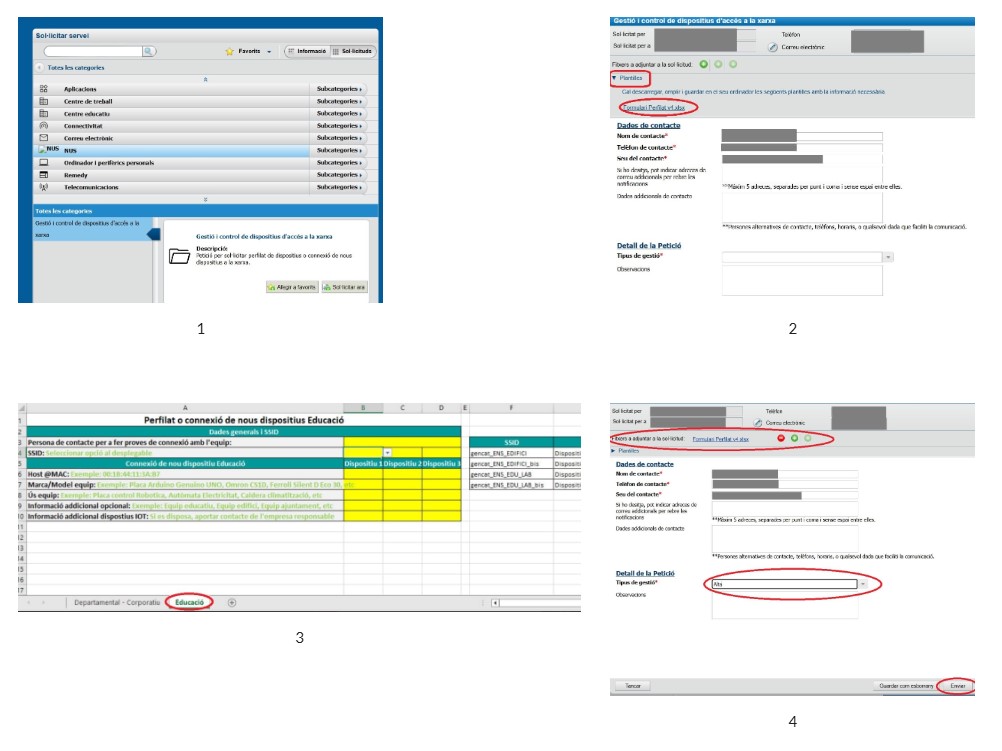
- Connexió d’altres dispositius a la wifi gencat_ENS_EDU_LAB:
- Ja és possible demanar, a través del SAU, la connexió de nous dispositius d’ús educatiu a la xarxa wifi gencat_ENS_EDU_LAB. El mateix formulari serveix també per demanar altes a la wifi gencat_ENS_EDU_EDIFICI (IoT, calderes, plaques solars, càmeres, etc).
- Cal obrir una petició al portal PAUTIC a través de l’opció: NUS i descarregar el full de càlcul → Formulari Perfilat v4.xlsx
- A dins del full de càlcul, cal obrir a la pestanya Educació i emplenar els camps corresponents.
- Finalment, cal pujar el full de càlcul modificat i fer el tipus de gestió: Alta
- Ja és possible demanar, a través del SAU, la connexió de nous dispositius d’ús educatiu a la xarxa wifi gencat_ENS_EDU_LAB. El mateix formulari serveix també per demanar altes a la wifi gencat_ENS_EDU_EDIFICI (IoT, calderes, plaques solars, càmeres, etc).
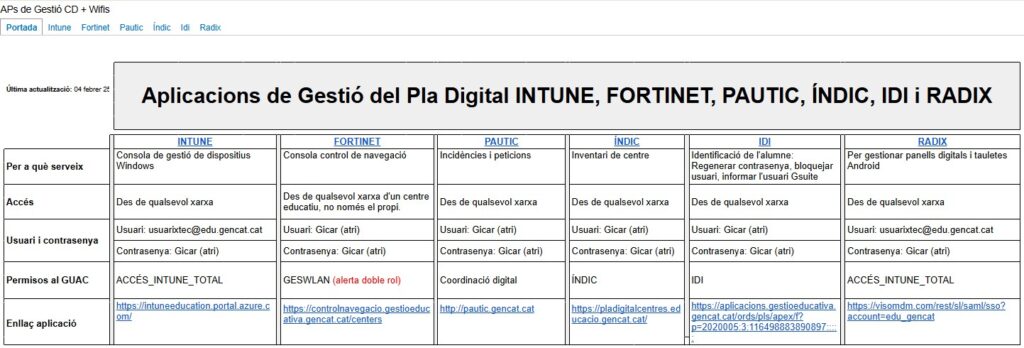
A la pròxima sessió de la subxarxa ens vindran a fer una formació sobre RADIX, quan tingui més informació us la faré arribar tan aviat com es pugui.
Instal·lar APPS als Chromebooks:
Activar la Play Store és obrir un forat important… Fins ara podies limitar les aplicacions que poden instal·lar els usuaris a una llista gestionada per l’administrador únicament, però ara això és una característica que no està disponible amb la llicència EDU Fundamentals (la gratuïta que té tothom):
Block unmanaged Android app installation
Supported editions for this feature: Frontline Starter and Frontline Standard; Business Plus; Enterprise Standard and Enterprise Plus; Education Standard, Education Plus, and Endpoint Education Upgrade; Enterprise Essentials and Enterprise Essentials Plus; G Suite Basic and G Suite Business; Cloud Identity Premium. Compare your edition
Per tant, compte amb activar aquest servei perquè ara els alumnes podran instal·lar les aplicacions que vulguin des de la Play Store…
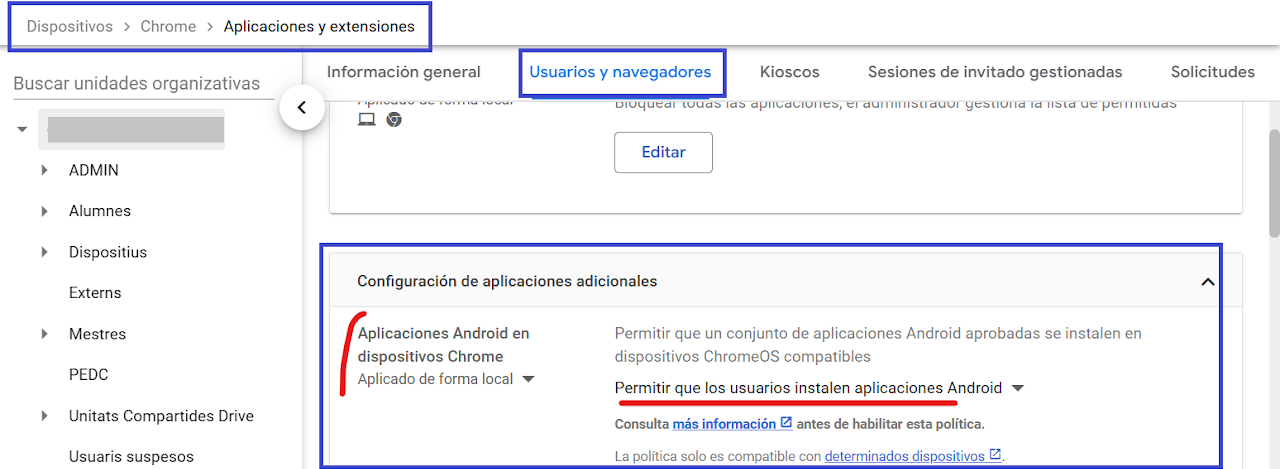
Dit això, tot i activar el servei de Play Store s’ha d’explicitar que puguin instal·lar aplicacions Android als Chromebooks. Per activar-ho s’ha d’anar a Dispositius > Chrome > Aplicacions i extensions i a la pestanya Usuaris i navegadors s’ha de cercar “Configuració d’aplicacions addicionals” per deixar l’opció de “Permetre que els usuaris instal·lin aplicacions Android”.
Finalment, per instal·lar l’aplicació, no s’ha de fer des d’Aplicacions > Aplicacions web i mòbils sinó que has d’anar a Dispositius > Chrome > Aplicacions i extensions, activar la pestanya “Usuaris i navegadors” i prémer el botó de ( + ) per afegir una aplicació d’Android:
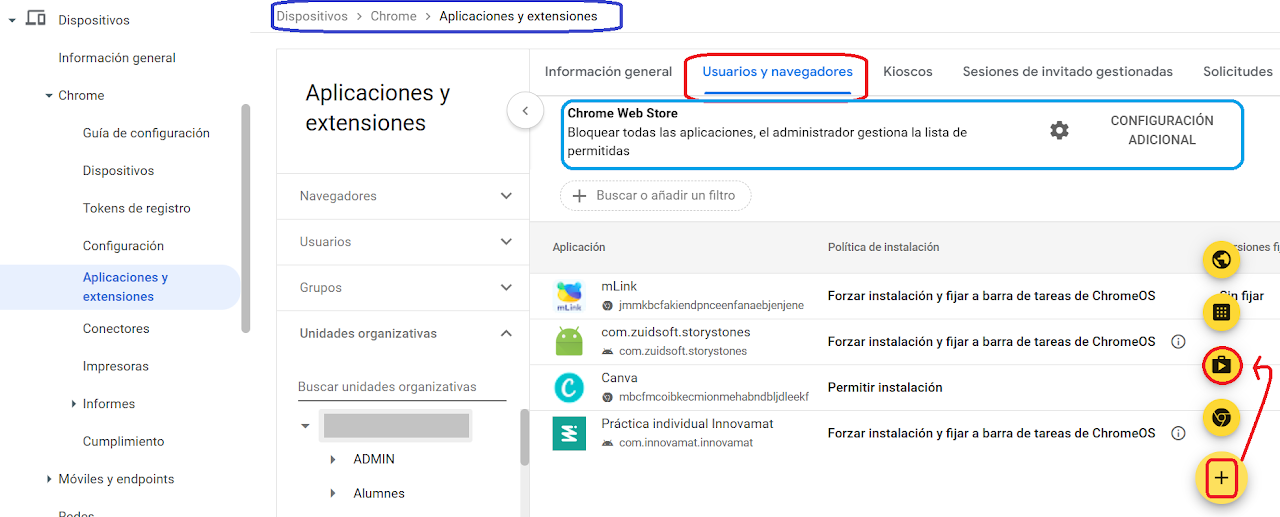
Amb això hauria de sortir la Play Store al Chromebooks i també s’hauria d’instal·lar les apps (quan seleccioneu la política d’instal·lació marqueu “Forçar instal·lació i fixar-la a la barra de tasques del ChromeOS”).
La configuració de la Chrome Web Store està limitada a la llista gestionada per l’administrador (les extensions de Chrome sí que es poden gestionar des de la consola amb la llicència gratuïta – almenys fins al dia d’avui).
.
Llicències per usuaris a la consola:
https://support.google.com/a/answer/15603742 (en parlem)
Compartim eines i recursos
- Opcions amb youtube:
- Veure un vídeo sense anuncis i cookies: posar un guió entre YOUT-UBE (de vegades has de prémer dos cops)
- Descarregar un vídeo de youtube: Treure UBE de l’adreça (en alguns vídeos no funciona)
- DESFAKE: és un projecte educatiu per desenvolupar la capacitat dels estudiants d’avaluar críticament la informació que reben a través de les xarxes.
- Amb Desfake, els alumnes milloraran la seva capacitat per a reconèixer les fonts fiables i identificar la informació rigorosa i la que no ho és.
- L’objectiu no és formar periodistes, sinó ciutadans responsables que dubtin del que no és confiable, es facin les preguntes adequades i tinguin les eines necessàries per actuar i protegir-se enfront de la desinformació que es troben dia rere dia a la xarxa.
Subxarxa:
- Artefacte. Idees:
- Establir la CD de zona (exemple Selva I: COMPETÈNCIA DIGITAL ZONA SE SELVA I)
- Fer un recull d’activitats de robòtica de la comarca
- Més idees??
- Indicadors de participació: https://ja.cat/xtcd-cdc-participant
Borsa de formadors de l’Àrea de Cultura digital
Torn obert de paraules
Gestor de panells digitals RADIX
. Afegit al document APs de Gestió CD
Bones pràctiques panells digitals
Exemples de centres amb el Nodes 2:
- La Draga
- L’Entorn
- St Esteve de Guialbes
- Altres centres de fora de la comarca:
- https://agora.xtec.cat/escolalallacuna/
- https://agora.xtec.cat/escolaantoniroig/
- https://agora.xtec.cat/escavallbernat/
- https://agora.xtec.cat/ceip-llebeig/
- https://agora.xtec.cat/ceipfarigolaclot/
- https://agora.xtec.cat/ies-vromana-lagarriga/
- https://agora.xtec.cat/ieselsui/
- https://agora.xtec.cat/ies-merce-rodoreda/
Es farà la migració automàtica el setembre del 2026.
Tal com vàrem parlar la segona sessió, es proposa realitzar un recull d’activitats de robòtica de zona. Cada coordinador/a respondrà un formulari per tenir les activitats recopilades. Aquestes activitats estaran publicades a l’apartat de Robòtica i pensament computacional.
Hi ha altres comarques que faran el mateix i possiblement farem un repositori comú.
Per la creació ens hem basat en les fitxes model d’activitats de l’Àrea de Cultura Digital i propostes que aportàvem cada CRP.
Resultat final (en construcció)

Descarregar el complement a la Chrome Web Store
Per fer servir l’aplicació cal fixar-la en els complements de la barra de navegació.
És necessari obrir un document o una pàgina web per activar el complement.
Extensions navegador:
- Language Tool:
- Corrector ortogràfic i gramatical
- Enllaç al fragment de text:
- Selecciones el text en una pàgina web, fas clic en l’extensió i desa en el porta-retalls un enllaç al web amb aquest text subratllat.
- Unhook:
- Amaga contingut que ens pot generar distraccions.
- Per exemple, veient un vídeo a Youtube es poden amagar els vídeos que surten a la dreta.
- Ghostery:
- Bloqueja anuncis
- Accepta galetes mínimes automàticament
- Bloqueja els rastrejadors
Altres:
- Caffeine: és un executable que allarga el temps de què l’ordinador s’aturi temporalment.
- Notebooklm: et crees una carpeta al núvol, amb el material que vols consultar i li demanes coses del contingut que hi ha en aquella carpeta i et dona les respostes.
- Vídeos de com endreçar la maleta d’audiovisuals (Albert de l’IE Salvador Vilarrasa).
- IA Situacions d’aprenentatge: https://comunitat.edigital.cat/t/actualitzacio-dels-gpt-per-crear-situacions-daprenentatge/34251
Altres plugins molt interessants són:
○ Permanent clipboard: portaretalls
○ Awesome Screenshot: permet fer una captura d’una web sencera. Interessant per compartir contingut que pugui estar en espais privats amb subscripció (ex. article de National Geographic només per a subscriptors).
Jornada ‘Connectem amb la robòtica educativa’
- 15 de març, escola Domeny de Girona
- Ben aviat estarà tota la informació publicada aquí: https://projectes.xtec.cat/pensament-computacional/formacio-robotica/jornades/
Jornada ‘Col·laclic V edició’
- 26 d’abril, Escola Politècnica Superior UdG
- https://www.instagram.com/colla_clic/
- https://x.com/CollaClic
Subxarxa:
- Indicadors de participació: https://ja.cat/xtcd-cdc-participant
Borsa de formadors de l’Àrea de Cultura digital
Programació de robòtica i pensament computacional. Subxarxa comissió digital
Torn obert de paraules